

お役立ちコラム
USEFUL COLUMN
PDF図面をCADに変換する最適な方法と精度を高める選び方を解説
自社で保管している古い図面や取引先から送られてきたPDF図面を、CADで編集可能なデータに変換したいと考えることがあるでしょう。
しかし、いざ変換してみると文字化けしたり線が歪んだりと、思うようにいかないことも少なくありません。
PDFの形式や用途によって適切な方法は異なるため、特徴を理解して選ぶ必要があります。
本記事では、PDF図面をCADデータに変換する具体的な手段と、失敗しない選び方について解説します。
図面データの有効活用と業務効率化を実現するための参考にしてください。
PDFをCADデータに変換するおもな3つの手段
PDF化された図面をCADで扱える形式にするには、以下のような選択肢があります。
- 専用の変換ソフトやオンラインツールを使う
- CADソフトの標準機能で読み込む
- トレース代行サービスに依頼する
詳しく見ていきましょう。
専用の変換ソフトやオンラインツールを使う
Web上でファイルをアップロードするだけのオンラインツールや、PCにインストールして使う変換ソフトを利用する方法です。
これらは無料で使えるものから高機能な有料版まで幅広く存在し、手軽に試せるのが最大の利点といえます。
とくに編集頻度が低く、とりあえず形状だけ確認したい場合には便利です。
ただし、変換精度はツールによって大きく異なり、複雑な図面では線が途切れたり文字が認識されなかったりすることも珍しくありません。
CADソフトの標準機能で読み込む
Auto CADなどの一部の高機能なCADソフトには、PDFを直接読み込んで図形化する機能が備わっています。
使い慣れたソフト上で操作が完結するため、新たなツールを導入する手間が省けるのが魅力です。
レイヤー構造をある程度維持したまま取り込める場合もあり、編集作業への移行もスムーズに行えます。
一方で、Jw_cadのように標準機能ではPDFを画像としてしか扱えないソフトも多く、その場合は別途変換ツールなどを要します。
トレース代行サービスに依頼する
プロのオペレーターがPDF図面をもとに、CADソフトを使って一から書き起こすサービスです。
自動変換ツールとは異なり、人の目で図面を解釈しながら作図するため、寸法精度や線のつながりが正確に仕上がります。
文字化けやレイヤーの乱れといったトラブルも発生せず、納品後すぐに実務で使用できる高品質なデータが得られるのが特徴です。
その分コストや時間はかかりますが、編集作業の手戻りを防ぎたい場合や、古い紙図面をデータ化したい場合にはもっとも確実な手段といえます。
変換する前に確認したいPDFデータの仕組み
PDF図面をスムーズに変換するためには、元のデータがどのような仕組みで作られているかを知ることが欠かせません。
以下の違いを理解しておかないと、変換しても編集できないデータになってしまう可能性があります。
- 線データを持つベクター形式の特徴
- 画像データであるラスター形式の特徴
- 形式によって選ぶべき変換方法は変わる
それぞれの違いを解説します。
線データを持つベクター形式の特徴
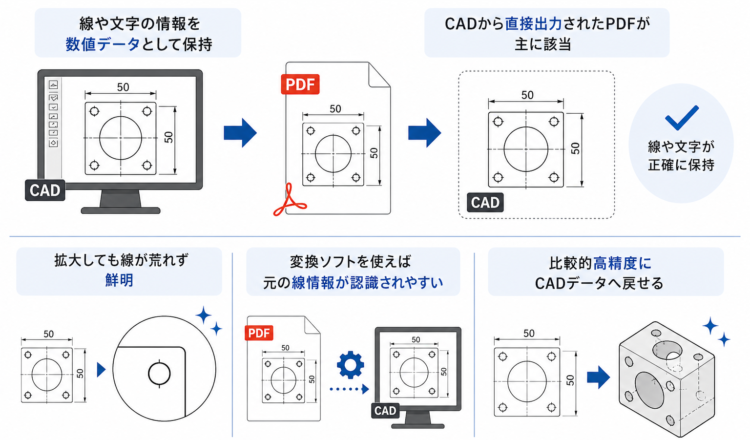
ベクター形式のPDFは、線や文字などの情報を数値データとして保持しており、CADから直接出力されたものがおもに該当します。
拡大しても線が荒れず鮮明で、変換ソフトを使えば元の線情報が認識されやすく、比較的高精度にCADデータへ戻せます。
ただし、ベクター形式であっても完全な復元はできません。
PDFの仕様上、円や円弧は直線の集合体に分解され、寸法も「線+テキスト」として記録されます。
そのため、線が細切れになったり文字が図形化することもあり、変換後の修正作業は必須となります。
画像データであるラスター形式の特徴
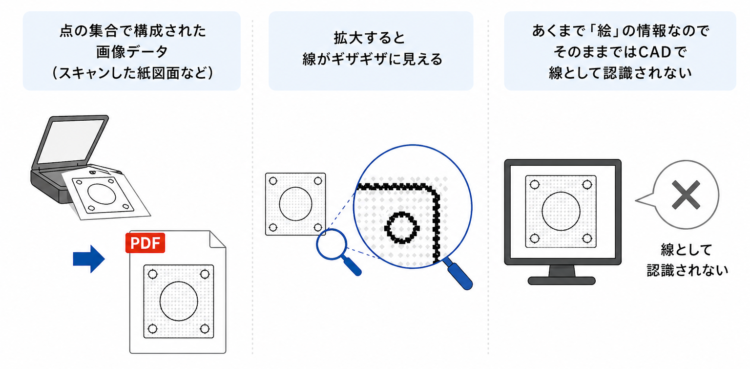
ラスター形式のPDFは、点の集合で構成された画像データで、紙図面のスキャンデータなどが該当します。
写真を拡大すると粗くなるのと同様、拡大すると線がギザギザに見えます。
あくまで「絵」の情報なので、そのままではCADソフトで線として認識されません。
CADデータにするには輪郭抽出処理を要し、ベクター形式に比べ変換精度は低くなりやすいため注意が必要です。
実用的な精度を確保するには、スキャニング時に最低でも300dpi、可能であれば600dpi以上を推奨します。
形式によって選ぶべき変換方法は変わる
手元のPDFがベクター形式かラスター形式かによって、選ぶべき変換のアプローチは異なります。
ベクター形式であれば、ソフトやCAD機能を使った自動変換でも実用レベルのデータが得られる可能性が高いでしょう。
一方、ラスター形式の場合は、自動変換ではノイズが多く混じったり、正確な寸法が出なかったりすることが多々あります。
そのため、ラスター形式の図面を扱う際は、高性能な変換ソフトを選ぶか、あるいは最初からトレース作業を行うことを前提に計画を立てる必要があります。
手持ちの図面や用途に合わせた変換方法の選び方
変換方法は1つではなく、図面の状態やその後の活用目的によって使い分けるのが賢明です。
無駄な作業を減らし、スムーズに業務を進めるためにも、以下のような状況に応じた判断基準を持っておくことが役立ちます。
- 編集頻度が低くコストを抑えたい場合
- 正確な寸法とレイヤー維持が必要な場合
- 古い紙図面やスキャンデータしかない場合
詳しく見ていきましょう。
編集頻度が低くコストを抑えたい場合
図面を参考程度に確認したい、あるいは少し修正するだけで済むといった場合は、無料のオンラインツールや安価な変換ソフトが適しています。
多少の文字化けや線のズレがあっても、目視で確認しながら手直しできる範囲であれば、大きな問題にはなりません。
コストをかけずに手軽にデータ化できるため、予算が限られているプロジェクトや、個人的な利用などには最適です。
ただし、機密情報の取り扱いには十分注意し、信頼できるサービスを選びましょう。
関連記事:CAD図面作成を初心者から始める手順と自社対応できない場合の解決策を紹介
正確な寸法とレイヤー維持が必要な場合
設計変更や加工データ作成などで正確な寸法やレイヤー構成が求められる場合は、CADソフトの標準読み込み機能や高機能な変換ソフトが有効です。
ベクターPDFなら線や文字情報をある程度保持したまま取り込め、一から作図する手間を省き効率化できます。
ただし、寸法は「線+テキスト」として認識されるため、再設定しなければなりません。
レイヤーも統合されていることが多く、再整理が一般的に必要となる点は留意しましょう。
古い紙図面やスキャンデータしかない場合
手元にあるのが古い紙図面をスキャンしたラスターPDFのみである場合、自動変換での完全なデータ化は困難です。
このようなケースでは、トレース代行サービスを利用するのがもっとも現実的で効率的な選択肢となります。
スキャン時の歪みや汚れがある図面でも、プロの手によって正確なCADデータとして復元されるため、安心して業務に活用できるでしょう。
これを機に図面をデジタル資産として整理し直すことで、将来的な検索や管理の手間を大幅に削減できるという副次的なメリットもあります。
無料ソフトやCAD機能で変換する際の手順と注意点
コストを抑えて変換したい場合、無料ツールや手持ちのCAD機能を活用することになりますが、そこには特有の手順や注意すべきポイントがあります。
スムーズに作業を行うためには、以下を理解しておくことが欠かせません。
- オンライン変換ツールのメリットとデメリット
- Jw_cadやTfasなど主要ソフトでの読み込み
- 文字化けや線の歪みが発生したときの対処法
手順と注意点を解説します。
オンライン変換ツールのメリットとデメリット
オンライン変換ツールは、ソフトのインストールが不要で、ブラウザ上で手軽に完結できるのがメリットです。
操作もシンプルで、ファイルをアップロードするだけで変換できるものが多く、急いでいるときには重宝します。
しかし、インターネット環境が必須であることや、アップロードできるファイルサイズに制限がある点はデメリットです。
無料版では変換回数に上限があったり、変換後のデータにウォーターマークが入ったりすることもあります。
Jw_cadやTfasなど主要ソフトでの読み込み
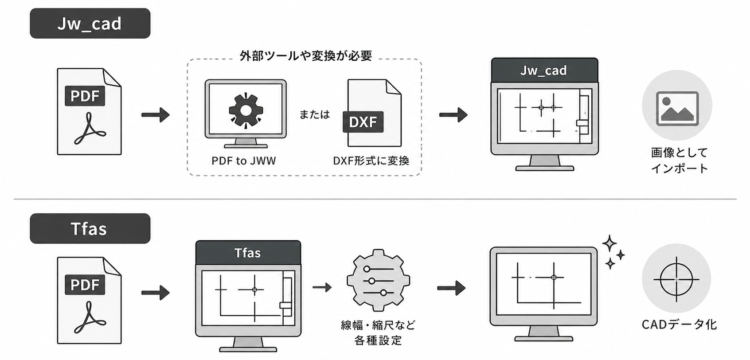
Jw_cadやTfasなどのCADソフトには、PDFを読み込むためのプラグインや機能が用意されています。
ただし、Jw_cadは標準では画像扱いとなるため、「PDF to JWW」などの外部ツールやDXF形式への変換を経てインポートしなければなりません。
一方、Tfasは標準またはオプション機能でCADデータ化できます。
しかし、線幅や縮尺の設定項目が多く、意図どおりの図面にするには正しい設定が不可欠です。
文字化けや線の歪みが発生したときの対処法
自動変換では、文字の記号化や線の歪みといったトラブルがよく起こります。
文字化けはフォント未埋め込みが原因で、類似フォントへの置換や打ち直しが必要です。
AutoCADの「SHX文字認識」で復元できる場合もありますが、日本語の精度には限界があり目視確認は欠かせません。
線の歪みはラスター変換時に起こりやすく、CADの補正機能で整えるか、重要箇所を書き直すのが有効です。
確実な精度を求めるならトレース代行サービスがおすすめ
自動変換や自力での修正に限界を感じる場合や、最初から高品質なデータを必要とする場合は、専門のサービスに頼るのが賢明な判断です。
トレース代行サービスをおすすめする理由として、以下の3つを解説します。
- 複雑な図面や古い紙図面のデータ化に最適
- 修正の手間をなくし本来の業務に集中可能
- 治具製作の視点を持つプロに任せるメリット
詳しく見ていきましょう。
複雑な図面や古い紙図面のデータ化に最適
部品点数が多い組立図や、経年劣化で見えにくくなった古い青焼き図面などは、自動変換ソフトがもっとも苦手とする分野です。
こうした図面でも、トレース代行サービスなら、経験豊富なオペレーターが細部まで読み解き、正確なCADデータとして再現可能です。
不鮮明な寸法数字や注記なども、前後の文脈から判断して補完するため、データの信頼性が格段に向上します。
複数の図面を一枚にまとめるなど、細かな要望にも柔軟に対応してもらえるため、自社の規格に合った使いやすい図面が入手できます。
修正の手間をなくし本来の業務に集中可能
変換後のデータ修正に追われて、肝心の設計や検討業務がおろそかになってしまっては本末転倒です。
トレースを外部に委託することで、面倒な入力作業や修正作業から解放され、社内のリソースをより付加価値の高い業務に集中できます。
とくに繁忙期で人手が足りないときや、CAD操作に不慣れな担当者しかいない場合には、大きな助けとなるはずです。
納品されたデータはすぐに使える状態になっているため、業務のスピードアップにも貢献します。
治具製作の視点を持つプロに任せるメリット
単に線をなぞるだけでなく、製造現場の知識を持つプロならより実用的な図面が得られます。
広商NEXUSの「Redraw」は、現場目線のヒアリングが可能なため、加工や組立を考慮した図面を作成し、後工程のトラブルを抑制することができます。
また、時間単位2,800円〜という低価格も魅力です。
一般的な設計会社に依頼するよりもコストを抑えられるだけでなく、後工程である部品調達から品質検査までワンストップで対応可能なため、管理工数の削減にも貢献します。
まとめ:PDFをCADに変換する目的に合わせて手段を選ぼう
PDFをCADデータに変換するには、自動変換ソフトやトレース代行など複数の方法があり、コストや精度に応じて使い分けるのが重要です。
確実性と品質を重視するなら、広商NEXUSの作図・変換サービス「Redraw」の活用をご検討ください。
治具製作のノウハウを活かし、紙図面のCAD化や2D・3D変換を低コストかつスピーディーに提供します。
自社の課題に合わせた最適な手段を選び、設計業務の効率化を実現しましょう。

広商NEXUSは
現場の改善・提案ができる、
技術商社です。
1959年の設立以来、モノづくりの現場を見続けてきた広商NEXUSは、単にモノを売る商社ではなく、解決策(Solution)を提供できる商社を目指しています。
技術部門を活用し、御社の品質改善や課題解決に一緒に取り組みます。